Ribbon菜单Word 格式助手中如下图所示部分可插入目录:

此功能为Word本身自动目录功能的补充,单击按钮出现如下设置窗口:
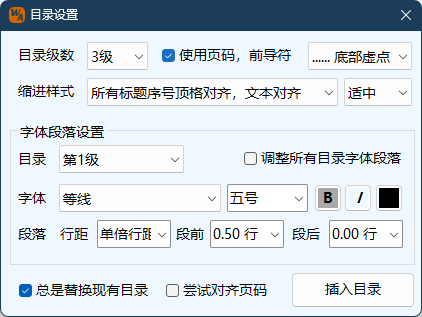
对应生成的目录要采用文档中大纲标题的级数,范围1至9级。
确定生成的目录是否包含页码,以及选择页码前导符的样式。
缩进调整起来费时费力,故本程序采用了固定的预设缩进样式,便于设置。 对于目录格式要求并非十分严格的情况下,可以直接选用一种类,如有特别要求,则需要通过Word设置界面调整。可以通过程序提供的“适中、紧凑、宽松”三种状态控制标题编号与内容之间的缩进距离。
程序根据选择的目录级数,可以选择某一级目录设置其字体及段落相关参数。当希望可以一次性设置所有等级目录的字体及段落样式,则勾选调整所有目录字体段落选项。字体设置支持按中文字号设定大小以及以磅为单位的数值,例如16.5磅;行距支持安选项设置、按行为单位设置以及按磅为单位设置,例如0.5行或32磅。
如果文档中已建立自动目录,则程序直接替换现有目录;如果文档中已有多个目录,则替换第一个目录。取消勾选时,程序仍然会提示是否替换,选择否则不替换,而在当前选择区域或者插入点位置插入新的目录。
针对文档中存在不带编号的标题样式,例如附录、附表、附件之类的,未进行多级编号时,可能出现页码编号未对齐到页面右边距的情况。勾选此选项,程序将尝试对齐该类情况的页码,如果标题内存在较多制表符时,即使勾选该选项也未必能对齐页码。
使用插入目录功能需注意如下事项: