为Word提供一些便捷的操作工具,暂时包括批量转存PDF与OCR文字识别功能两项。
单击工具箱下批量转存PDF按钮调出如下工作界面:
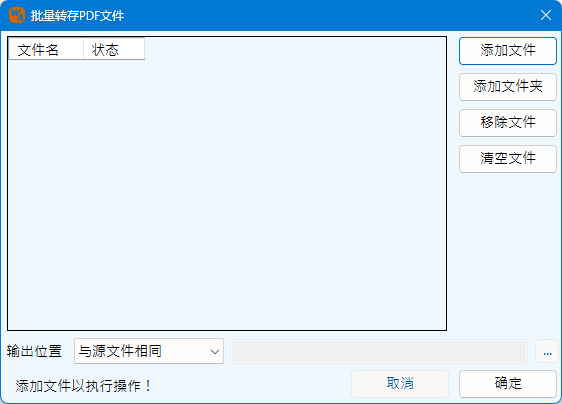
通过界面右侧的添加文件、添加文件夹、移除文件、清空文件按钮进行文件的选择操作,本功能仅为Word文件转存PDF文件使用,因此文件只识别“*.doc”和“*.docx”后缀的文件。列表框支持拖拽输入,将Word文件拖拽进入列表框,也可以选择输入文件。
同一个文件夹下相同的文件名的文件不可以重复添加,但是不同文件夹下,相同文件名的文件可以添加。
输出位置提供两种输出方式,一种为在Word文件所在目录直接输出PDF文件,另一种是集中输出到指定的文件夹下。
使用转存PDF文件功能需注意如下事项:
工作界面如下:
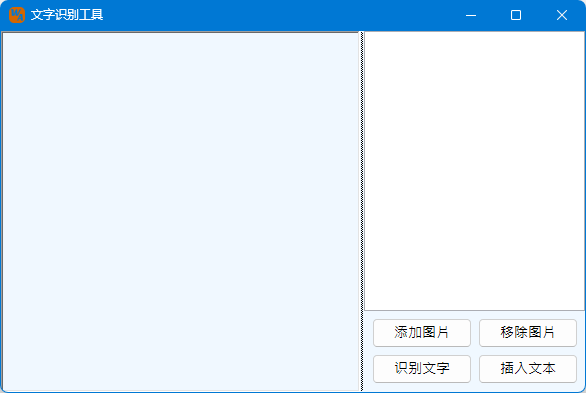
左边的窗口为显示图片区域,可以通过添加图片按钮添加图片,一次可以添加多张图片,也可以将图片文件直接拖拽进入图片框内。图片添加后,不会立刻开始执行识别,知道点击识别文字按钮时才开始识别当前图片,识别的结果将显示在左侧的文本框内。当使用插入文本按钮时,程序会将文本框当前选择的内容插入到Word文档当前光标位置,如果未择文本,则将文本框全部内容插入。文本框可以进行编辑修改,但修改的内容并不保存。
添加多张图片时,图片窗口两侧显示切换图片的按钮,对图片进行切换,当前图片已经识别的文字将再次出现在右侧文本框内,如果当前图片未曾识别,则文本框显示为空。
移除图片会一次清除所有图片,包括识别结果。
使用OCR工具需注意如下事项:
将选择的内容直接导出到磁盘保存为一张PNG图片。选择内容可以是文字,表格或图形等。
批量插图工具可以批量按照设定的布置方式、大小样式将图片插入到文档中,界面如下:
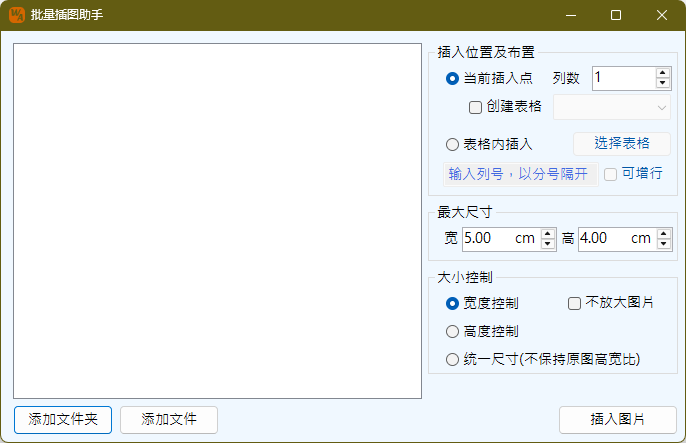
界面左侧为图片列表,通过下方的添加文件夹、添加文件按钮,将图片文件(jpg、jpeg、bmp、png、gif、tiff格式)添加到列表中。然后选择需要添加的图片,完成右侧的设置后,即可添加到文档中。
插入点位置:包括2种插入模式,一种为在当前光标位置插入图片,此模式下可以新建一个表格插入图片,也可以直接插入通过制表位对齐。另一种方式为选择一个既有的表格进行插入。注意:新建表格插入图片,图片高度并不受表格限制。
当前插入点插入图片时,设定图片布置的列数,行数由图片数量最终决定。如不创建表格插入,则将采用制表位方式,将图片按照指定的列数进行插入。当选用表格内插入时,首先需要选择目标表格。已选择目标表格时,选择表格按钮文字上会多出一个符号“▦”,用于提示已选择表格。指定要插入的列号,指示将图片插入到第几列,可指定离散的列,例如1;3;5,如此,图片将逐行在第1、3、5列单元格顺序插入图片。不指定的情况下表示所有列均插入图片。可增行选项指示,当前表格行数不足,所选图片还未插入完成,是否允许程序增加表格的行数,以保证将所有图片插入表格中。开始输出行此参数并未出现在设置系界面,程序执行的逻辑是默认从第1行开始输出,但是如果存在重复标题行,则程序将从重复标题行之后的第1行开始输出。注意:与插入点新建表格不同的是,插入既有表格时,图片受既有表格单元格空间大小限制,因此在插入图片前,需先行调整好表格的尺寸。如果是新增行,则新增行继承最后一行的布置。
最大尺寸与大小控制,指示图片可达到的最大尺寸,但图片还受制于页面布局影响,首先是纸张可用尺寸、指定列数后会继续缩小单张图片的可用尺寸。因此程序首先会用实际可用的空间大小限定图片的大小,已完成布局。之后,如图片尺寸仍大于最大尺寸,将按照大小控制策略,对图片尺寸进行调整。宽度控制与高度控制,指示将图片按照高宽比不变的方式,将宽度或者高度设定为指定的值。例如图中设置最大尺寸为5cm x 4 cm,图片经过可用空间限制调整后的尺寸为6cm x 6cm,如果宽度控制,则图片的最终尺寸为5cm x 5cm;如果高度控制则最终尺寸为4cm x 4cm;如果统一尺寸,则图片最终尺寸为5cm x 4cm,图片可能因此变形。不放大图片指在宽度控制、高度控制的情况下,如果图片本身小于设定的高宽值的时候,不对图片做放大处理,这样图片会保持原本的尺寸。
批量插图助手使用特别说明: