 ,可调出列表设置界面如下,进行更多设置:
Ribbon菜单Word 格式助手中如下图所示部分可进行列表与多级列表的操作:
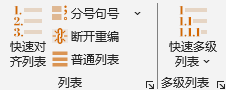
当点击快速对齐列表按钮时,程序将采用默认设置应用到当前位置的列表格式;默认的列表格式可在加载项设置中进行更改。
单击Ribbon菜单列表右下角小箭头,可调出列表设置界面如下,进行更多设置:
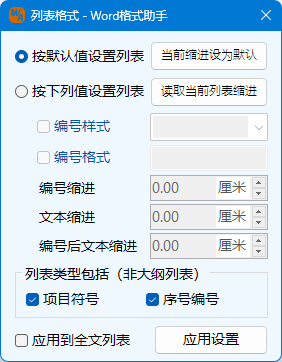
该界面的相关设置与Ribbon菜单中的快速对齐功能生效。
列表设置有两种方式,一种是按默认值设置列表,与Ribbon的快速功能相同;二是按下列值设置列表,即按界面上设定的缩进值或者编号样式及格式设置列表。单击读取当前列表缩进按钮,可以将光标当前位置的列表缩进设置读入到程序界面。单击当前缩进值设为默认按钮,相当于自动进行加载项设置中关于列表默认值的设置,这将影响Ribbon菜单中的快速对齐列表功能。编号样式及编号格式勾选时,将应用设置的编号样式及编号格式,否则仅调整缩进值。
本功能对项目符号类型的列表或者编号形式的列表有效,但不能为大纲类型的列表。并且可以选择单独设置项目符号类型的列表或者编号类型的列表。
勾选应用到全文列表选项,可将全文有效列表设置为统一的样式及缩进值。
该功能可以调整所选列表(可选择整个列表或列表的某一项)每一项最后的标点符号,程序提供了四种标点模式。分号句号:末项为句号,其余项均为分号;全为句号:所有项均以句号结尾;逗号句号:末项为句号,其余项均为逗号;删除标点:移除所有项尾部标点。
使用列表标点时请注意:
该功能与Word自带的编号重新开始于1的功能相同,但不知何缘故,在使用Word此功能时,常常容易出现缩进自动变化。因此本功能主要用于解决该问题,在断开重编的同时,尽量保证缩进不会出现变化。
该功能主要将作为大纲属性的列表调整为普通列表。本版块中列表调整的功能基本都是针对普通列表生效,而不对大纲列表生效。因此,在某些情况下,自动对齐列表功能未产生任何作用时,可考虑用此功能尝试调整列表属性后,再进行列表对齐。
当点击下拉菜单快速设置多级列表(2至5级)时,程序将自动创建2至5级的多级列表,并链接到标题样式(标题1至标题5)。缩进值的大小,由程序根据标题样式的字体大小自动计算后设定。因此,建议在使用快速多级列表前,先完成标题样式的设置。本功能只能创建阿拉伯数字编号类型的多级列表,即“1、1.1、1.1.1”的编号样式。
如需要自定义多级列表,单击Ribbon菜单多级列表右下角小箭头,可调出多级列表设置界面如下:
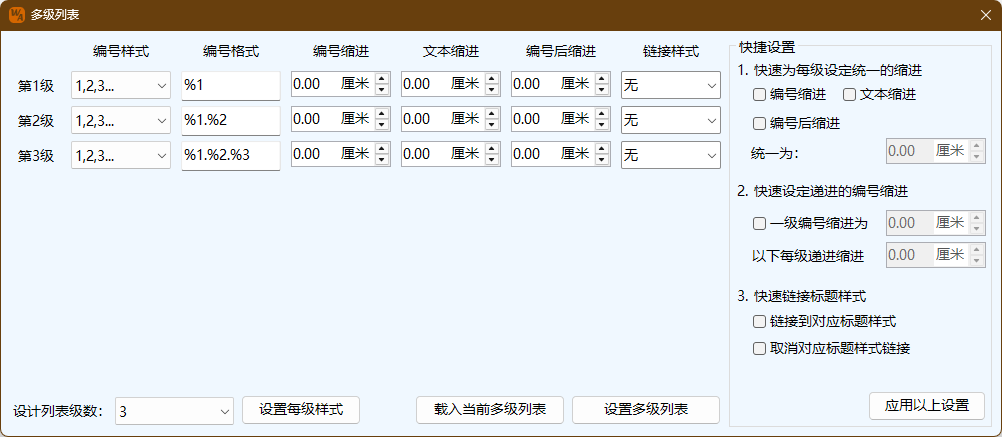
当选择设计列表级数后,将出现对应级数的设置内容,点击载入当前多级列表可以载入光标位置的多级列表设置(必须为大纲级别的多级列表)。快捷设置面板内可以快速设置所有级别的缩进数值,快速链接或取消链接到标题样式。根据设计的多级列表级数,程序提供了快捷设置标题样式的功能,点击设计每级样式,将调出如下界面:
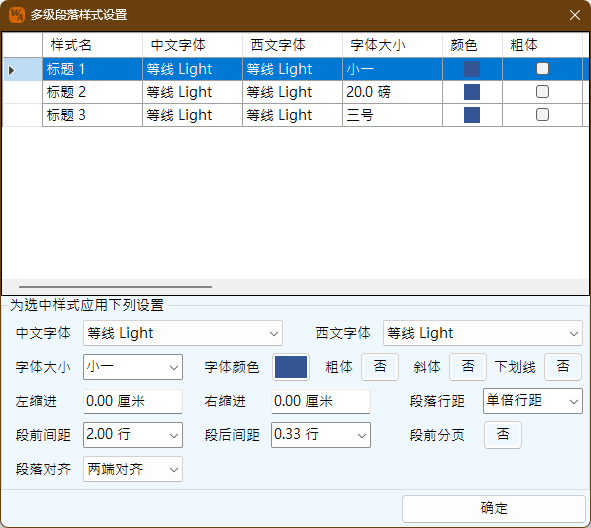
在列表样式中选择对应的标题内容,在下方的设置项中进行设置,点击确定后,直接将设置应用到文档。支持单选调整或者多选调整。
%i表示第i级编号(如%3表示第3级编号),格式的其余内容原样输出(如第%1章,输出为第1章),编号格式至少要包含本级的编号,才可创建多级列表;当编号样式选择正规编号时,此时均按阿拉伯数字输出各级编号,例如:当一级编号样式为简体中文“一、二、三...”时,二级标题选择为正规编号,哪怕二级编号包含一级编号,也不会输出“一.1”的样式,而是输出“1.1”。链接样式:链接样式为Word中的样式之一,推荐链接到Word的内置标题1、标题2……,也可以输入样式名,如果样式名不存在,Word将创建该样式。
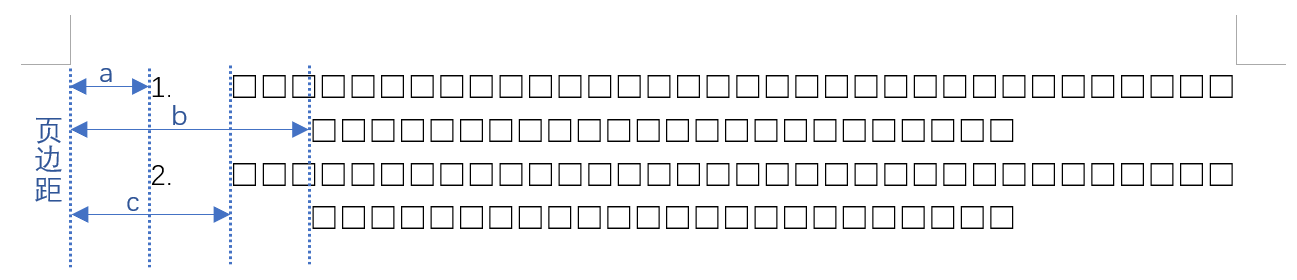
本程序将缩进分为编号缩进(a)、文本缩进(b)以及编号后缩进(c)三种类型。三者均为相对于页边距的距离,单位为厘米。由于Word的内部设定,当编号后缩进值大于文字缩进值时,效果等同于编号后缩进值与文字缩进值相同。因此,编号后缩进等于或大于文字缩进值时,列表内的文本左侧将对齐。
使用上述功能应注意如下事项: