Ribbon菜单Word 格式助手中如下图所示部分可对本程序的默认设置进行更改:
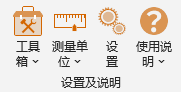
为Word提供的一些便捷工具,详细功能见工具箱章节
可以更改Word的测量单位,更改后,Word文档界面的标尺及相关的界面单位将改变,该项设置仅针对显示,不改变实际的内容尺寸。
可调出设置窗口,设置窗口为Word内置边侧栏,更改时即保存,且不随Word的关闭重置,默认设置将保存至硬盘,下次开启Word时依然生效。
在本程序各功能设置窗口激活的状态下,按F1键可直接定位当前功能的帮助页面。
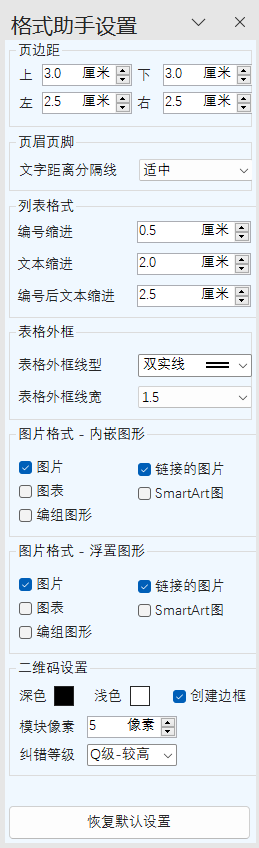
本程序中需要应用页边距时,如应用默认页边距,则采用此处设置的数值。
文字距离分隔线的间距分为紧凑、适中、宽松三种,以调节不同字体与分隔线之间的外观表现。
本程序中需要对列表设置格式时,如应用默认设置,则采用此处设置的数值。缩进值的设置参考列表与多级列表功能相关说明。
从Ribbon菜单中快速为表格添加外框时,所采用的线型和线宽,由此设置给定。
本程序所有针对图片格式的操作,均受此处类型选择的限制。
图片及链接的图片指单纯外部插入的图片文件,如各类照片等,同时又区分嵌入行内的与浮置于文字的情况;同时本程序的图片格式可以应用于Word内创建的图表(如折线图、饼图、柱状图等)、SmartArt图形(如关系图、流程图等)、Word内置的自动图形(如矩形、椭圆等);另外,如果Word内部创建的各类图形(如线条、矩形、圆形等各种形状)进行了组合,也可以将其应用本程序的格式。
各项参数的意义与功能参考二维码功能说明,从Ribbon菜单按钮直接创建二维码时,则采用此处的参数设置。
将本界面中所有的设置恢复为程序最初的设置。
本界面设置将会保存到电脑,在后续程使用中均生效;由于浮置于文字的图片、图形对文件格式的影响较大,对于全文应用前需谨慎。
程序将检查位于作者Gitee网站的软件更新文件夹内的信息,当匹配到比当前安装版本更高的可安装包时,将弹出对话框显示版本信息、更新内容以及询问是否下载?选择下载则可以指定一个位置保存安装包。
注意:安装包不会自动运行安装,需用户检查当前工作,保存文档,退出Word后,自行手动安装!