 ,可调出图表格式设置界面,进行更多设置:
Ribbon菜单Word 格式助手中如下图所示部分可进行表格及图片的操作:

为模式开关,开启后,直接通过Ribbon界面针对表格、图片的设置将对全文表格、图片生效。
将表格或者图片对齐到页面的左、中、右位置。尽管当前设置图片所在行存在缩进,程序将移除该缩进,以页面宽度为基础,进行对齐操作。

随着功能的增加,自V1.3.5版后,将表格功能统一纳入表格设置按钮功能之下。新开启Word时,需通过下拉菜单选择所要执行的功能(如左图所示),选择后该按钮将记录上一次选择的功能,直接点击则执行该功能。
将表格的第一行或第一列设置为粗体字,当设置重复标题行时,将视所有重复标题行为首行。
将选定的表格按照默认设置的线型及线宽增加外框,默认设置可以从加载项设置中更改。
将表格所有单元格内容的段落样式设置为单倍行距。该功能主要为便于表格的布置,避免表格因内容行距设置过大,导致变形等问题。
将表格所有单元格内容的前导、尾随空行删除,内容中的空行并不会被删除。类似于单倍行距的作用,避免表格因单元格无效内容变形。在此建议表格的尺寸应通过单元格尺寸调整来控制,不应用内容(如空行)填充来调整。
将表格所有单元格内容的段落格式中的左缩进、首行缩进设置为0。调整文本距离表格线距离建议调整单元格内边距。
将表格的宽度设置为页面宽度(不包括页边距),如果页面有设置左、右缩进,则按照左、右缩进的设定,将表格宽度布满页面。
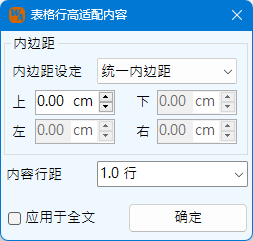
该功能的思路为,通过内容行距以及单元格的内边距来设定表格的行高,使所有单元格的高度与内容适配,使行高不会有看起来太高或者太小的感觉。(此功能全文应用开关位于程序界面,不受Ribbon界面的全文模式开关限制。)
内边距设置可以统一为1个值,或者左右、或者上下、或者自由设置。
内容行距输入设置可以接受磅pt、行、厘米cm三种单位的中文及字母单位。如果纯输入数字,则默认以磅为单位。
将表格表格的标题行按照设定的行数设置为重复标题行。重复标题行都是从第一行往下计,当到达指定的行时,如果指定行存在向下的纵向单元格合并,则标题行范围会继续向下扩展,直至扩展到某一行没有纵向合并为止。
将选中范围或者全文范围内的表格的首列进行进行编号,可设定按阿拉伯数字、罗马数字、中文数字、英文大小写字母5种方式进行编号。编号原则为:
将图片的高度宽度设置为指定的高度宽度,单位为厘米。在Ribbon界面中,仅能单独设置高度或者宽度,且为等比例调整。如需要同时调整,则要调出图表格式设置界面进行设置。
该功能可以将嵌入行内的图片的行高设置为单倍行距,避免因误设固定行距导致图片被遮挡的问题。
单击Ribbon菜单表格与图片右下角的小箭头,可调出图表格式设置界面,进行更多设置:
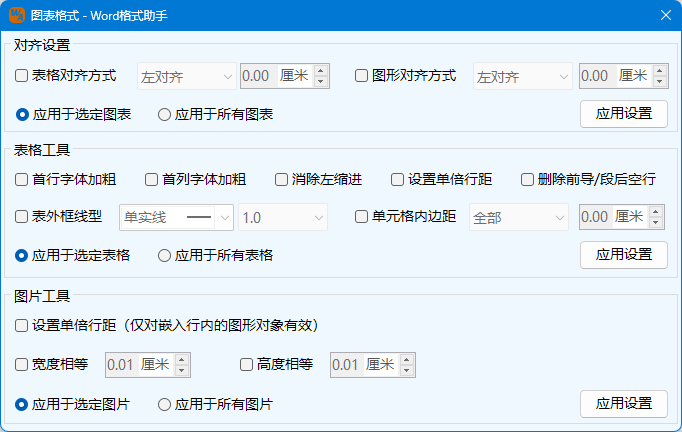
图表格式界面中多数功能与Ribbon界面功能相似,不再介绍,对于不能通过Ribbon界面实现的功能,补充说明如下:
将图片或者表格设置为左缩进时,可进一步设置缩进值相。该缩进值相对于左侧页边距而言,单位为厘米。
本界面中设置的表格外框线型及线宽,仅本次运行生效,与默认值设置无关。
设置单元格的内边距,即文本距离表格线的距离,单位为厘米。
本界面中可以设置同时调整图片的高度和宽度,某些情况下,将改变图片的原始比例,改变较大时,可能引起图片内容变形。
本功能可以将当前文档中的所有的图片提取保存到指定的文件夹中,保存时将提示是否按照原始图片的尺寸提取图片,也可以按照图片在文档中的尺寸保存图片。注意:该功能提取图片之后,可能对文档的图片格式造成破坏,因此建议仅通过功能另存图片,并放弃保存更改。
在Ribbon表格功能区,提供了一个新建表格的选项按钮,点击可调出下拉表格样式,一共10种。选择其中一种则可以在当前插入点新建该样式的表格。单击下拉列表底部的表格样式设置按钮,调出设置表格样式设置界面如下图:
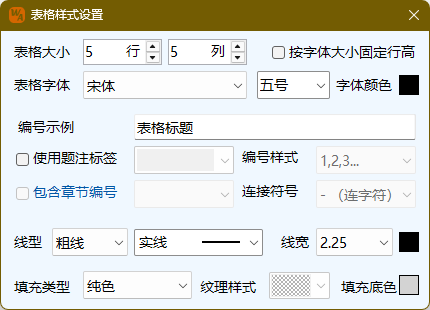
通过表格样式设置界面,可以调整预定义的样式1至样式10最终呈现的效果。选择使用题注标签,则可以在表格标题前插入自动编号标签。线型分为粗线、细线、标题线三种,例如当选择样式1(全线表,细线),表示表格均用细线绘制,此时设置粗线线型线宽并无意义,但标题栏底线始终指向表头所在行的底线,如设置为不一样的线型,将得到不同于下拉列表中样式的表格。最后的颜色按钮可以设定各种线型的颜色。填充类型分为纯色、纹理或者纯色加纹理三种类型,下拉列表中描述的填充,将根据本界面中设置的填充类型来填充。本界面设置在本次Word程序运行中暂存于内存中,重新启动Word程序后重置为初始设置。勾选按字体大小固定行高时,程序根据字高确定表格行高,并设定为固定值。
使用上述功能应注意如下事项: